Memaparkan catatan dengan label tutorial blog. Papar semua catatan

Cara Check Seo Blog

Selamat Sejahtera diucapkan kerana membaca entry ini.Atas kesibukkan kerja dah lama tak update hari ini nak tulis mengenai Cara Check Seo Blog untuk berkongsi kepada rakan-rakan blogger yang lain.


Seo blog sememangnya memainkan peranan penting untuk menentukan hala tuju sesebuah blog tersebut dari segi keyword untuk terindeks dalam engine carian google dalam masa yang sama meningkatkan visitor datang berkunjung

Macam tak percaya mengenai blog yang tak famous ni,mendapat seo score 100% mungkin dari penyusunan meta tag dan tag heading yang betul agaknya.Ini yang menjadi kekuatan mendapat score result macam ni.

Basic Infos

http://aimanfirdaussblog.blogspot.com/ Screenshot
Website: http://aimanfirdaussblog.blogspot.com/

Title: Aiman Firdauss Blog

Headings

H1: 1, that is Good

H2: 7, that is Good: Now try to maintain the same H1 (if used) or the website title subject in this heading!

H3: Zero, that is Optional: Yes, H3 can be optional if you are correctly using both H1 and H2 headings.

Website Description:
Berkongsi dengan anda tentang tutorial blog mengenai kesihatan tips menarik bicara kata yang bermanfaat info terkini dan cara buat duit

Website Keywords:
tutorial blog,kesihatan,tips,bicara kata,info,buat duit
SEO Score for http://aimanfirdaussblog.blogspot.com/
100 %
Congratulations!
         
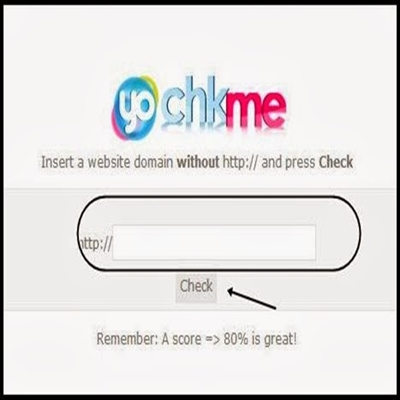
Mudah jerr nak nak check seo blog anda ada tool seo free hanya google cari chkme.com seperti gambar yang ditunjukkan diatas dan anda hanya perlu copy and paste url dari blog anda diruangan yang disediakan.Hanya beberapa saat sahaja dah boleh lihat score seo blog anda.
Dapat Google Sitelinks

Macam tak percaya ataupun mungkin browser dekat laptop ini yang mengindeks.Dari search engine google yang aku buat blog cabuk ini rupanya Dapat Google Sitelinks sememangnya tidak diduga oleh fikiranku.


Ada yang mengatakan daripada hasil kajian oleh pakar SEO,blogger dan sebagainya,menyatakan bahawa Google memberi Sitelinks secara automatik pada mana-mana blog atau laman web berpandukan faktor berikut:

☛  Blog berada di tangga pertama untuk keyword yang menghasilkan Sitelinks
☛ Struktur navigasi laman web yang teratur dan kemas juga klik pada link yang ada di enjin carian
☛ Kadar trafik yang datang dari search engine (enjin carian)
☛ Backlink (outbound / inbound / internal / external) yang bergunaUsia laman web atau blog yang matang (1 tahun, 2 tahun atau lebih) 

Manfaat Google Sitelinks

Google memberi Sitelinks kepada blog yang mempunyai prestasi,secara tak langsung menambah kredibiliti blog tersebut.Pengguna internet juga lebih mempercayai blog yang mempunyai Sitelinks kerana ianya menampakkan ciri-ciri blog atau laman web yang hebat,menarik dan berkualiti. 

Oleh itu, mana-mana blog yang mempunyai Sitelinks akan menerima lebih banyak klik dari Search Engine Results Page (SERP),Selain itu,Sitelinks juga memberi lambang identiti tersendiri bagi sesebuah blog.

Petikan Dari Webmaster Google Tentang Sitelinks


Cara Letak Button Share Berwarna Di Blog

Sememangnya button share ini penting pada blog,ini bertujuan untuk memudahkan pengunjung untuk sharing entry dan secara tidak langsung dapat mempopularkan blog anda.Disini terdapat Cara Letak Button Share Berwarna Di Blog yang kelihatan lebih menarik.

Tutorial ini khas buat pengguna yang menggunakan blogspot,anda boleh lihat langkah selanjutnya dibawah ini:

                                              contoh button share
Share this article :
Share on FB Submit to Digg Tweet Share on G+

1. Login ke Blogger.

2. Pilih Template.

3. Klik Edit HTML

4. Dengan menggunakan kekunci Ctrl + F cari kod <div class='post-footer'>

5.Copy paste kod dibawah ini selepas kod yang anda cari diatas

<b:if cond='data:blog.pageType == &quot;item&quot;'><div style='border-top:3px dotted #ccc;border-bottom:1px solid #b8b8b8;width:100%;height:25px;text-align:left;font:normal 11px Arial;color:#333;margin:10px 0;padding:10px 0 5px'><div style='float:left;padding:1px 0;margin-right:15px;font:bold 13px Arial;color:#777'><strong>Share this article</strong> :</div><a expr:href='&quot;http://www.facebook.com/sharer.php?u=&quot; + data:post.url' style='color: #fff; background: #3b5998; text-decoration: none; border: 1px solid #313c7d; padding: 3px; border-radius: 3px; font-family: arial, verdana, sans-serif; font-size: 13px; line-height: 20px;' target='_blank' title='Share to Facebook'>Share on FB</a><a expr:href='&quot;http://digg.com/submit?url=&quot; + data:post.url' style='color: #fff; background: #808080; text-decoration: none; border: 1px solid #000000; padding: 3px; border-radius: 3px;font-family: arial, verdana, sans-serif; font-size: 13px; line-height: 20px;' target='_blank' title='Submit to Digg'>Submit to Digg</a><a expr:href='&quot;http://twitter.com/share?url=&quot; + data:post.url' style='color: #fff; background: #4099FF; text-decoration: none; border: 1px solid #3a8be8; padding: 3px; border-radius: 3px; font-family: arial, verdana, sans-serif; font-size: 13px; line-height: 20px;' target='_blank' title='Share to Twitter'>Tweet</a><a expr:href='&quot;https://plus.google.com/share?url=&quot; + data:post.url' style='color: #fff; background: #c0361a; text-decoration: none; border: 1px solid #9c2c15; padding: 3px; border-radius: 3px;font-family: arial, verdana, sans-serif; font-size: 13px; line-height: 20px;' target='_blank' title='Share to Google+'>Share on G+</a></div></b:if>
6.Preview template anda terlebih dahulu jika tiada error terus sahaja save template.

Tutorial Edit HTML Untuk Template Baru Blogger

Salam sejahtera diucapkan kepada yang singgah ke blog ini.Untuk entry kali ini saya ingin kongsikan tentang Tutorial Edit HTML Untuk Template Baru Blogger yang telah bertukar wajah sekarang.

Pening dibuatnya apabila ingin update blog kod html template dah bertukar.Sebenarnya kod html tak berubah sama seperti sebelum ini.Cuma ia lebih sistematik dan tersembunyi untuk menjimatkan lebih ruang.


Kita boleh lihat penggunaan warna tertentu di dalam kod html lebih kelihatan jelas dan memudahkan  kerana ia diwarnai dengan warna yang berbeza.Bagaimana kita nak edit kod html ?

Terdapat tools seperti Back,Save Template,Jump To Widget, Edit Template, Preview Template,Format Template,Revert Change,Revert widget tempate to default seperti gambar di bawah:


Antara tools yang tertera pada gambar di atas tiada bezanya cuma susunannya yang telah berubah.Anda mungkin telah faham tentang fungsi tools ini cuma di bawah ini ada penjelasan mengenainya:
  • Back : Berfungsi untuk menutup halaman edit html.
  • Save Template : Untuk melakukan penyimpanan pada edit template.
  • Jump to Widget :Berfungsi untuk melihat widget yang berada pada header,sidebar,footer,atau post body.
  • Edit template : Akan aktif apabila kita melakukan edit pada kod html.
  • Preview Template : Berfungsi untuk melihat hasil dari edit html yang kita lakukan ke interface blog tiada berlaku error.
  • Revert Changes: Untuk memulihkan,mengembalikan,membersihkan pengeditan yang error kembali sediakala.
  • Revert Widget Template to Widget : Mengembalikan pengeditan template ke bentuk awam dari widget atau gadget blogger.                                                               
Jika sebelum ini kita menyangka kod html kita berubah,sebenarnya tidak sama sekali.Ianya sebenarnya tersembunyi.kita boleh lihat sepenuhnya dengan klik pada anak panah seperti gambar dibawah ini:


Mungkin ada yang tertanya-tanya bagaimana nak menggunakan control+F.Caranya sama seperti dulu cuma ada sikit perbezaan,ini kerana akan keluar ruangan search.Caranya masukkan kod html yang anda ingin cari dan enter seperti gambar di bawah ini:


Di harapkan tutorial ini sedikit sebanyak dapat membantu anda yang menggunakan template blogger untuk melakukan perubahan pada kod html template.

Cara Mengelakkan Entry Blog Di Copy Paste

Pasti ramai yang tidak ingin hasil kerja mereka di ambil oleh orang lain tanpa persetujuan individu tersebut.Bagi yang belum tahu Cara Mengelakkan Entry Blog Di Copy Paste atau disable right click boleh ikuti tutorial di bawah ini.


Disable Right Click Beserta Alert Mesej
1.Masuk ke halaman Dashboard.
2.Design > Add Page Element > HTML Javascript.
3.Copy kod di bawah ini.
<script language=JavaScript>
<!--
//edit by unwanted
var message="Jangan Suka2 Copy n Paste Ye";
///////////////////////////////////
function clickIE4(){
if (event.button==2){
alert(message);
return false;
}
}
function clickNS4(e){
if (document.layers||document.getElementById&&!document.all){
if (e.which==2||e.which==3){
alert(message);
return false;
}
}
}
if (document.layers){
document.captureEvents(Event.MOUSEDOWN);
document.onmousedown=clickNS4;
}
else if (document.all&&!document.getElementById){
document.onmousedown=clickIE4;
}
document.oncontextmenu=new Function("alert(message);return false")
// -->
</script>

4.Gantikan perkataan yang berwarna biru dengan ayat anda sendiri.
5.Save dan lihat hasilnya.

Disable Right Click Tanpa Alert Mesej
1.Masuk ke halaman Dashboard.
2.Design > Add Page Element > HTML Javascript.
3.Copy kod di bawah ini.
<script language=JavaScript>
<!--
//Disable right click script III- By Renigade (renigade@mediaone.net)
//For full source code, visit http://www.dauspozi.com
var message="";
///////////////////////////////////
function clickIE() {if (document.all) {(message);return false;}}
function clickNS(e) {if
(document.layers||(document.getElementById&&!document.all)) {
if (e.which==2||e.which==3) {(message);return false;}}}
if (document.layers)
{document.captureEvents(Event.MOUSEDOWN);document.onmousedown=clickNS;}
else{document.onmouseup=clickNS;document.oncontextmenu=clickIE;}
document.oncontextmenu=new Function("return false")
// -->
</script> 
4.Save dan lihat.

Cara Cek Harga Blog

Aktiviti blogging merupakan sesuatu yang menarik dan juga satu kepuasan buat si penulisnya.Tak hairanlah bilangan blogger kian meningkat saban hari.Untuk entry kali ini saya nak sharing mengenai Cara Cek Harga Blog kita.


Tanpa membuang masa anda boleh lihat langkah seterusnya di bawah ini.

1.Masuk ke website ini  bizinformation.com.my.
2.Isi dengan url blog anda pada ruangan yang di sediakan seperti di bawah.

Bagi yang ingin mengetahui harga blog blogger lain anda paste kan sahaja url blog mereka di ruangan tersebut.


Cara Mengubah Tag Heading Agar Lebih Seo

Untuk memastikan tajuk entry pada blog mudah terindeks oleh engine carian iaitu dengan Cara Mengubah Tag Heading Agar Lebih Seo.Tutorial ini khasnya untuk pengguna blogspot bagi mendapatkan template yang mesra seo.


Kepentingan tag heading ini merupakan hala tuju untuk tajuk entry kita mudah di indeks.Pasti ramai yang mahukan blog mereka mendapat tempat di page google.Mari kita lihat langkah seterusnya di bawah ini.

1.Masuk ke akaun blogger anda.
2.Pergi ke templates.
3.Edit HTML.
4.Expand Widget
5.Dengan menggunakan ctl+F.
6.Cari kod <h3 class='post-title entry-title'>
7.Akan kelihatan seperti di bawah.

      <h3 class='post-title entry-title'>
      <b:if cond='data:post.link'>
        <a expr:href='data:post.link'><data:post.title/></a>
      <b:else/>
        <b:if cond='data:post.url'>
          <b:if cond='data:blog.url != data:post.url'>
            <a expr:href='data:post.url'><data:post.title/></a>
          <b:else/>
            <data:post.title/>
          </b:if>
        <b:else/>
          <data:post.title/>
        </b:if>
      </b:if>
      </h3>
    </b:if>

8.Gantikan kod h3 yang di bold dengan warna merah dengan kod h2.
9.Preview dan save template.

Apa yang di katakan Tag Heading ? h1 adalah tajuk blog manakala h2 mewakili tajuk entry.Sampai jumpa untuk tutorial selanjutnya.

Cara Buat Tab Menu Simple

Salam semuanya dan terima kasih di ucapkan kerana sudi membaca entry ini.Kepada yang ingin belajar Cara  Buat Tab Menu Simple dan mudah di blog,tanpa perlu melakukan ubah suai kod html boleh lihat tab menu yang saya gunakan.


Ingin meletakkan tab menu yang cantik ini pada blog banyak nak setting pada kod html template,melalui search engine macam-macam tutorial kita boleh dapat,belum pasti ia menjadi di blog,mungkin tutorial tersebut tidak sesuai.

Lihat langkah berikut di bawah ini.
1.Copy kod di bawah ini.
2.Paste dekat html/javascript.
3.Anda boleh ubah saiz text dan tab menu pada kotak yang berwarna kuning..
3.Gantikan dengan url blog anda.
4.Ubah tajuk tab menu anda sendiri.
5.Untuk menukar teks dan warna tab menu seperti kotak yang berwarna kuning anda boleh mendapatkan kod warna disini.

<center>
<span style="font-normal Arial,sans-serif;font-size:20px;"><span style="font-clour:#FFFFFF;">
<p><div style="background-color:#000000;height:35px;"> <a href="http://(url blog anda)/search/home" " title='home'>HOME</a> | 
<a href="http://(url blog anda)/search/label/tutorial blog" title='tutorial blog'>TUTORIAL BLOG</a> | 
<a href="http://(url blog anda)/search/label/kesihatan" title='kesihatan'>KESIHATAN</a> | <a href="http://(url blog anda)/search/label/tips" title='tips'>TIPS</a> | 
 <br /> </div> </p></span></span></center>

Semoga tutorial ini dapat membantu anda untuk memudahkan anda membuat tab menu di blog.

Cara Membuat Popular Post Berwarna

Entry pada kali ini adalah berdasarkan rasa ingin tahu saya tentang Cara Membuat Popular Post Berwarna atau pun multi-colour popular post yang kelihatan pada sesetengah blog bila kita berkunjung ke blog mereka.


Kepada yang ingin mencuba meletakkannya di blog boleh ikuti langkah-langkah seterusnya di bawah ini.

  • Login ke blogger.
  • Pergi ke halaman template.
  • Tick pada ruangan expand widget. 
  • Dengan menggunakan key ctrl + F  taip kod   ]]></b:skin>
  • Sebelum melakukan perubahan pada kod html,backup terlebih dahulu template.
  • Copy kod di bawah ini dan letakkanya di atas kod ]]></b:skin> yang anda cari tadi.

#PopularPosts1 ul li a:hover{color:#fff;text-decoration:none}
#PopularPosts1 ul li a {-webkit-text-size-adjust: auto; -webkit-text-stroke-width: 0px; color: #333333; display: block; font-family: Georgia, 'Times New Roman', Times, serif; font-size: 13px; font-style: normal; font-variant: normal; font-weight: normal; letter-spacing: normal; line-height: 18px; margin: 0px 40px 0px 0px; min-height: 30px; orphans: 2; padding: 0px; text-align: -webkit-auto; text-decoration: none !important; text-indent: 0px; text-transform: none; white-space: normal; widows: 2; word-spacing: 0px;}
#PopularPosts1 ul li .item-thumbnail{float:left;border:0;margin-right:10px;background:transparent;padding:0;width:51px;height:51px}
#PopularPosts1 ul li:first-child:after,
#PopularPosts1 ul li:first-child + li:after,
#PopularPosts1 ul li:first-child + li + li:after,
#PopularPosts1 ul li:first-child + li + li + li:after,
#PopularPosts1 ul li:first-child + li + li + li + li:after,
#PopularPosts1 ul li:first-child + li + li + li + li + li:after,
#PopularPosts1 ul li:first-child + li + li + li + li + li + li:after,
#PopularPosts1 ul li:first-child + li + li + li + li + li + li + li:after,
#PopularPosts1 ul li:first-child + li + li + li + li + li + li + li + li:after,
#PopularPosts1 ul li:first-child + li + li + li + li + li + li + li + li + li:after{position:absolute;top:10px;right:5px;border-radius:50%;border:2px solid #ccc;background:#353535;-webkit-box-shadow:0px 0px 5px #000;-moz-box-shadow: 0px 0px 5px #000;width:30px;height:30px;line-height:1em;text-align:center;font-size:28px;color:#fff}
#PopularPosts1 ul li:first-child + li + li + li + li + li + li + li {background:#DF01D7;width:90%}
#PopularPosts1 ul li:first-child + li + li + li + li + li + li + li:after{content:"8"}
#PopularPosts1 ul li:first-child + li + li + li + li + li + li + li +li{background:#B041FF;width:90%}
#PopularPosts1 ul li:first-child + li + li + li + li + li + li + li + li:after{content:"9"}
#PopularPosts1 ul li:first-child + li + li + li + li + li + li + li +li +li{background:#F52887;width:90%}
#PopularPosts1 ul li:first-child + li + li + li + li + li + li + li + li + li:after{content:"10"}
#PopularPosts1 ul li:first-child + li + li + li + li +li{background:#7ee3c7;width:90%}
#PopularPosts1 ul li:first-child + li + li + li + li + li:after{content:"6"}
#PopularPosts1 ul li:first-child + li + li + li + li + li +li{background:#f6993d;width:90%}
#PopularPosts1 ul li:first-child + li + li + li + li + li + li:after{content:"7"}
#PopularPosts1 ul li:first-child + li + li + li + li{background:#33c9f7;width:90%}
#PopularPosts1 ul li:first-child + li + li + li + li:after{content:"5"}
#PopularPosts1 ul li:first-child + li + li + li{background:#c7f25f;width:90%}
#PopularPosts1 ul li:first-child + li + li + li:after{content:"4"}
#PopularPosts1 ul li:first-child + li + li{background:#ffde4c;width:90%}
#PopularPosts1 ul li:first-child + li + li:after{content:"3"}
#PopularPosts1 ul li:first-child + li{background:#ff764c; width:90%}
#PopularPosts1 ul li:first-child + li:after{content:"2"}
#PopularPosts1 ul li:first-child{background:#ff4c54 ;width:90%}
#PopularPosts1 ul li:first-child:after{content:"1"}
#PopularPosts1 ul{margin:0;padding:0px 0;list-style-type:none}
#PopularPosts1 ul li{position:relative;margin:6px 0;border-radius:25px 0px 25px 0px;border:2px solid #f7f7f7;-webkit-box-shadow:3px 3px 3px #000;-moz-box-shadow: 3px 3px 3px #000;padding:10px}
  • Preview template terlebih dulu,jika tiada error save template.
  • Masuk semula ke blogger dashboard.
  • Pergi ke layout dan klik pada add gadjet.
  • Cari popular post dan ubah seperti di bawah ini.

Semoga tutorial ini dapat membantu anda.

Akhirnya Masalah Login Nuffnang Selesai

Hampir sebulan lebih tak boleh nak login nuffnang .Akhirnya Masalah Login Nuffnang Selesai juga.Puas aku cari tutorial nak settlekan masalah ini,tapi tak berjaya.Banyak kali hantar tiket tetapi tetap error.Ada yang kata login menggunakan facebook tetap tak boleh juga.Kenapa tak boleh login nuffnang.

Entah macam-mana satu ari tu aku tengok website nuffnang,aku scroll ke bawah terjumpa nuffnang x aku pun cuba nak tahu.Bila aku buka nuffnang X aku try log in.Baru aku sedar aku telah membuat kesilapan.Sebelum ni aku memang ada tukar email,tapi masa tu line internet aku problem dan tak dapat pengesahan dari nuffnang.

Bila aku nak login aku guna email lama di situ berlakunya servor error.Bila aku cek gmail, nuffnang ada email dan telahpun approve.Emm..pening di buatnya,walaupun earnings aku tak banyak mana,tapi nak tahu juga,nak tengok jumlah trafiK dan juga keywords yang orang cari dalam blog aku.


Cara Cek Blog Dofollow Atau Nofollow

Salam ceria semuanya,disini anda boleh lihat sendiri tentang Cara Cek Blog kita sama ada Dofollow Atau Nofollow .lagi artikel...


Mungkin ramai yang tahu bagaimana caranya,kepada yang belum mengetahui disini terdapat cara mudah yang boleh kita lakukan walaupun tanpa menggunakan mozila firefox.Anda masih boleh melakukannya secara manual.

Langkah seterusnya

  • sigin blogger dan klik design.
  • pergi ke ruangan edit html.
  • dengan menggunakan ctrl + f
  • cari kod html berikut 'data:comment.authorUrl' 

            contoh kod di atas


bottom:-2px;' width='16px'/>
              </b:if>
              <a expr:name='data:comment.anchorName'/>
              <b:if cond='data:blog.enabledCommentProfileImages'>
                <data:comment.authorAvatarImage/>
              </b:if>
              <b:if cond='data:comment.authorUrl'>
                <a expr:href='data:comment.authorUrl' rel='nofollow'><data:comment.author/></a>
              <b:else/>
                <data:comment.author/>
              </b:if>


lihat kod berwarna merah diatas selepas 'data:comment.authorUrl' terdapat kod rel='nofollow' Ini bermakna blog anda nofollow,jika tiada sebarang kod bermakna blog anda dofollow.


Related Posts Plugin for WordPress, Blogger...
Copyright© 2012 Aiman Firdauss Blog
==>> TERIMA KASIH DI UCAPKAN KERANA MEMBACA BLOG INI,,,Klik LIKE... ! UNTUK SUPPORT PAGE INI,,,